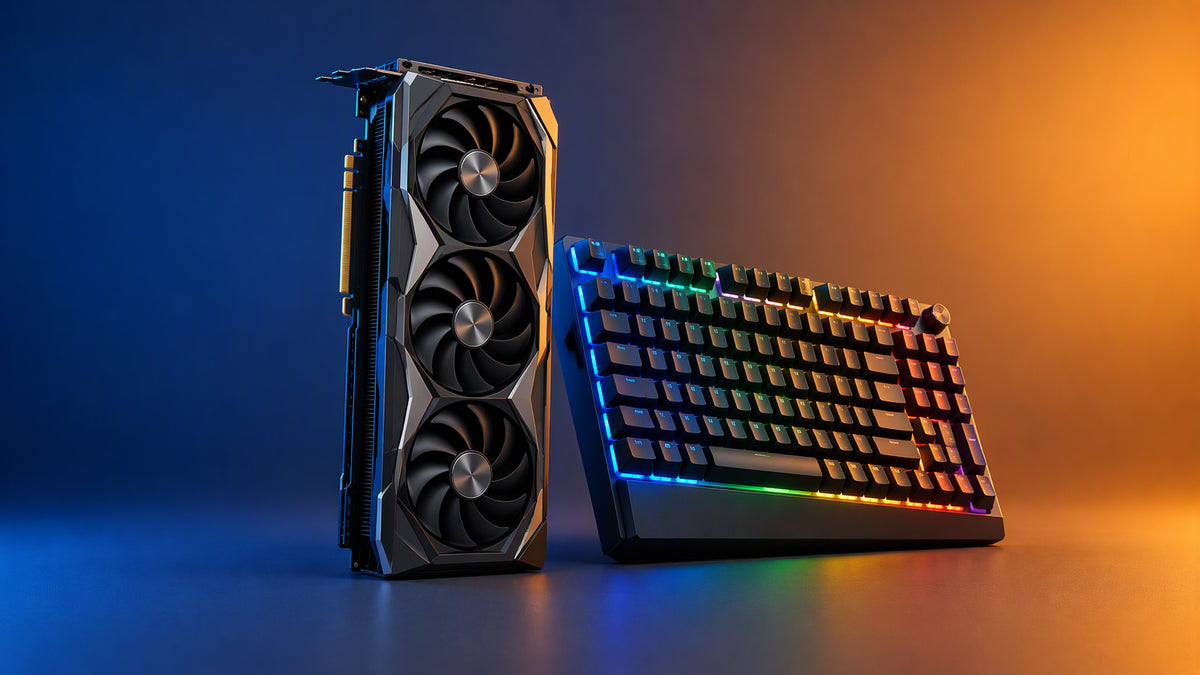
Zbudowanie własnego komputera jest łatwiejsze niż myślisz. Postępuj zgodnie z naszym przewodnikiem krok po kroku, aby złożyć zestaw do gier, który przebije każdy gotowy zestaw w tej samej cenie.
Shop PC ComponentsGaming MonitorsDlaczego warto zbudować własny komputer do gier?
Zbudowanie własnego komputera do gier daje trzy główne korzyści: lepszą wydajność w przeliczeniu na złotówkę, pełną kontrolę nad jakością komponentów i łatwe przyszłe aktualizacje. W 2026 r., kiedy ceny procesorów graficznych ustabilizują się, a pamięć DDR5 stanie się standardem, nigdy nie było lepszego czasu na budowę.
Krok 1: Wybierz poziom budżetu
Wersja podstawowa (600–800 EUR)
Idealny do gier w rozdzielczości 1080p. Świetnie nadaje się do tytułów e-sportowych i starszych gier AAA.
- CPU: AMD Ryzen 5 7600 lub Intel Core i5-14400F
- GPU: NVIDIA RTX 4050 lub AMD RX 8550
- RAM: 16GB DDR5-5600
- Storage: 1TB NVMe SSD
Wersja średniej klasy (1000–1400 EUR)
Doskonała wydajność w rozdzielczości 1440p. Uruchamia nowoczesne tytuły AAA w ustawieniach High-Ultra.
- CPU: AMD Ryzen 7 8700X lub Intel Core i7-14700K
- GPU: NVIDIA RTX 5060 Ti (12 GB) lub AMD RX 9070
- RAM: 32GB DDR5-6000
- Storage: 2TB NVMe SSD
Wysokiej klasy konstrukcja (ponad 2000 EUR)
Granie w rozdzielczości 4K z obsługą ray tracingu. Przyszłościowe na kolejne 4–5 lat.
- CPU: AMD Ryzen 9 9950X3D lub Intel Core i9-15900K
- GPU: NVIDIA RTX 5080 lub AMD RX 9090 XT
- RAM: 32 GB DDR5-6400 (z możliwością rozszerzenia do 64 GB)
- Storage: Dysk SSD NVMe 2 TB Gen5 + Dysk SSD SATA 4 TB
Krok 2: Zbierz swoje narzędzia
Potrzebujesz tylko: śrubokręta krzyżakowego, czystego miejsca do pracy z dobrym oświetleniem i antystatycznego paska na nadgarstek (opcjonalny, ale zalecany). To wszystko.
Krok 3: Przewodnik po montażu
- Install the CPU — Wyrównaj trójkątny znacznik i delikatnie włóż go do gniazda. Nie potrzeba siły.
- Install RAM — Naciśnij mocno, aż zatrzaski zatrzasną się. Użyj gniazd A2 i B2 dla trybu dwukanałowego.
- Mount the CPU cooler — Nałóż pastę termoprzewodzącą (kropka wielkości groszku) i zabezpiecz chłodnicę.
- Zainstaluj płytę główną w obudowie — Użyj wsporników dołączonych do etui.
- Install the PSU — Poprowadź kable przez panel tylny, aby uzyskać czystą konstrukcję.
- Install the GPU — Zdejmij osłony gniazd PCIe, włóż kartę graficzną i zabezpiecz śrubami.
- Connect storage — Dyski SSD M.2 instaluje się bezpośrednio na płycie głównej.
- Connect all cables — 24-pinowe zasilanie płyty głównej, 8-pinowe zasilanie procesora, zasilanie PCIe dla procesora graficznego.
- First boot — Zainstaluj system Windows lub wybrany system operacyjny, a następnie zaktualizuj sterowniki.
Typowe błędy, których należy unikać
- ❌ Zapominanie o włączeniu XMP/EXPO w BIOS-ie (Twoja pamięć RAM działa z domyślnymi prędkościami)
- ❌ Instalowanie osłony we/wy odwrotnie
- ❌ Użycie zbyt dużej ilości pasty termoprzewodzącej
- ❌ Podłączenie monitora do płyty głównej zamiast do GPU
Często zadawane pytania
Czy złożenie komputera jest tańsze niż kupowanie gotowego?
Tak, zazwyczaj oszczędzasz 15–25% w porównaniu z gotowym produktem o tych samych specyfikacjach i otrzymujesz komponenty lepszej jakości.
Ile czasu zajmuje złożenie komputera PC?
Większość początkujących budowniczych kończy montaż sprzętu w ciągu 2–3 godzin. Dodaj kolejną godzinę na instalację systemu operacyjnego i aktualizacje sterowników.
A co jeśli coś nie zadziała?
Nie panikować. Większość problemów jest prosta: luźne kable, źle osadzona pamięć RAM lub wyłączony przełącznik zasilacza. Rozwiązywanie problemów omówimy w osobnym przewodniku.
Więcej przewodników, które pokochasz
- Laptopy do gier poniżej 1000 euro – najlepsze wybory budżetowe
- RTX 5060 vs RX 9070: który procesor graficzny kupić?
- Monitory do gier: 144 Hz vs 240 Hz vs 360 Hz
Zweryfikowane zapasy z tego tygodnia
Produkty dostępne w magazynie, po podanej cenie. Zwroty w ciągu 14 dni, 2 lata gwarancji, dostawa w ciągu 5-8 dni roboczych na terenie UE i 1-3 w Hiszpanii i Portugalii.